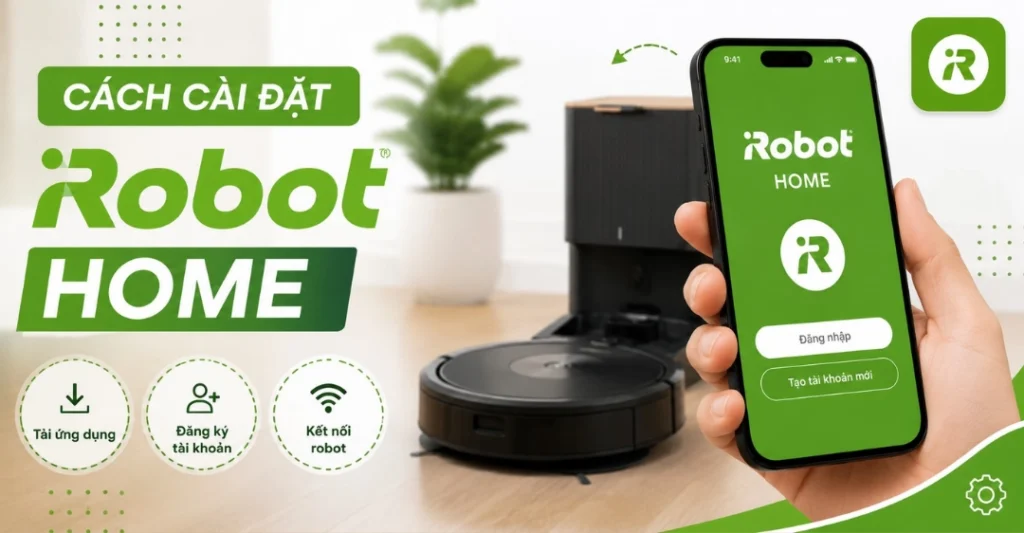
Người dùng gặp rất nhiều rắc rối khi không biết cách cài đặt ứng dụng iRobot Home để điều khiển robot hút bụi thông minh. Khách hàng cảm thấy vô cùng phiền phức khi ứng dụng liên tục báo lỗi kết nối, không tìm thấy thiết bị hoặc không tải được app trên điện thoại. Những sự cố này khiến thiết bị đắt tiền không thể phát huy hết tính năng dọn dẹp tự động. Bài viết dưới đây của Sửa Robot Hút Bụi Limosa sẽ hướng dẫn từng bước thao tác chuẩn xác nhất để xử lý hoàn toàn vấn đề này.
1. Chuẩn bị trước khi cài đặt ứng dụng iRobot Home
Trước khi tìm hiểu cách cài đặt ứng dụng iRobot Home, bạn cần kiểm tra một số yếu tố quan trọng để quá trình diễn ra suôn sẻ. Việc chuẩn bị kỹ lưỡng sẽ giúp bạn tránh được những lỗi không đáng có trong quá trình kết nối.
1.1. Kiểm tra thiết bị và kết nối mạng
Điều đầu tiên cần làm là kiểm tra xem thiết bị của bạn có đáp ứng được yêu cầu tối thiểu để cài đặt ứng dụng hay không. Cụ thể, bạn cần xác nhận các điều kiện sau đây:
- Điện thoại smartphone của bạn phải chạy hệ điều hành iOS 15.0 trở lên đối với iPhone hoặc Android 9.0 trở lên đối với các dòng máy Android.
- Mạng Wifi nhà bạn phải sử dụng băng tần 2.4GHz. Đây là một lưu ý vô cùng quan trọng vì hầu hết các dòng robot iRobot đều không hỗ trợ băng tần 5GHz ở bước thiết lập kết nối ban đầu.
- Bạn cần bật Bluetooth và bật dịch vụ định vị (GPS) trên điện thoại. Ứng dụng iRobot Home yêu cầu hai tính năng này để có thể tìm kiếm và kết nối với robot.
- Đảm bảo điện thoại của bạn đã được kết nối với mạng Wifi 2.4GHz trước khi mở ứng dụng.
1.2. Đặt vị trí Home Base (Đế sạc) chuẩn để nhận sóng Wifi tốt nhất
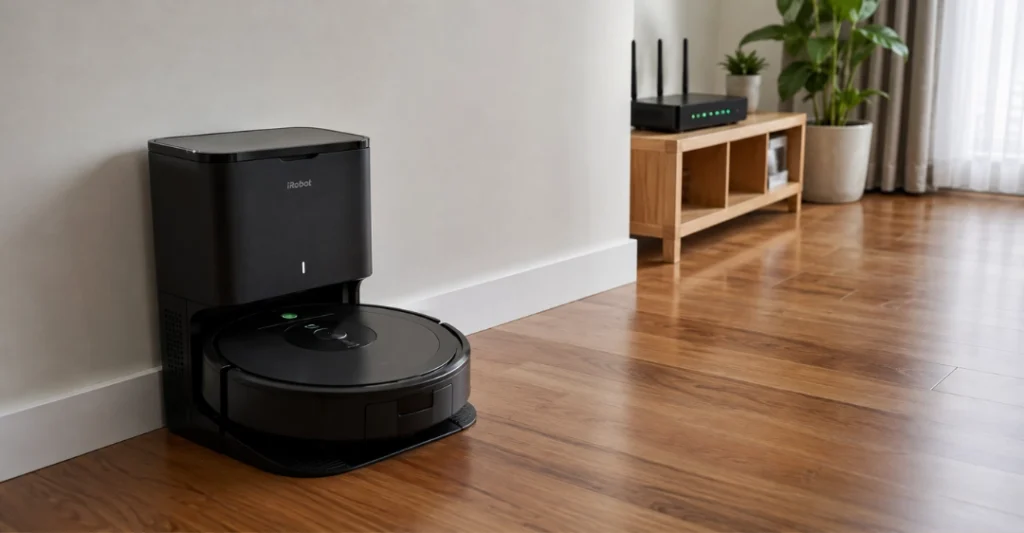
Vị trí đặt đế sạc (Home Base) ảnh hưởng trực tiếp đến khả năng kết nối Wifi của robot. Để đảm bảo robot nhận được tín hiệu Wifi tốt nhất, bạn nên đặt đế sạc ở những vị trí đáp ứng các tiêu chí sau:
- Đặt đế sạc trên bề mặt phẳng, cứng và cách xa các vật cản như tường dày, tủ kim loại hoặc các thiết bị điện tử phát sóng khác.
- Đặt đế sạc ở vị trí thoáng mát, gần trung tâm ngôi nhà để sóng Wifi phủ đều khắp không gian.
- Đảm bảo khoảng cách từ đế sạc đến bộ phát Wifi không quá xa, tín hiệu Wifi phải ở mức ổn định (từ 2 vạch trở lên).
- Tránh đặt đế sạc ở gần cửa kính hoặc gương lớn vì chúng có thể gây nhiễu tín hiệu.
2. Cách tải và cách cài đặt ứng dụng iRobot Home
Sửa Robot Hút Bụi Limosa sẽ hướng dẫn người dùng thao tác tải ứng dụng tương thích với từng hệ điều hành cụ thể trên điện thoại.
2.1. Tải app iRobot Home trên iOS (iPhone/iPad)
Người dùng dùng điện thoại iPhone thực hiện thao tác tải ứng dụng iRobot Home iOS theo các bước chi tiết sau đây.
- Người dùng nhấn mở ứng dụng App Store trên màn hình chính của điện thoại iPhone.
- Người dùng nhập từ khóa tải app iRobot Home cho iPhone vào thanh tìm kiếm rồi nhấn nút Tìm.
- Người dùng chọn đúng ứng dụng có biểu tượng logo iRobot màu đen.
- Người dùng nhấn nút Nhận hoặc biểu tượng đám mây để tải ứng dụng về máy.
- Trường hợp ứng dụng bị ẩn tại quốc gia Việt Nam, người dùng thực hiện tạo tài khoản Apple ID Mỹ để tải app iRobot Home bằng cách đổi vùng App Store sang United States trong phần cài đặt tài khoản.
2.2. Tải app iRobot Home trên Android
Người dùng điện thoại hệ điều hành Android thực hiện việc tải app iRobot Roomba theo hướng dẫn chi tiết bên dưới.
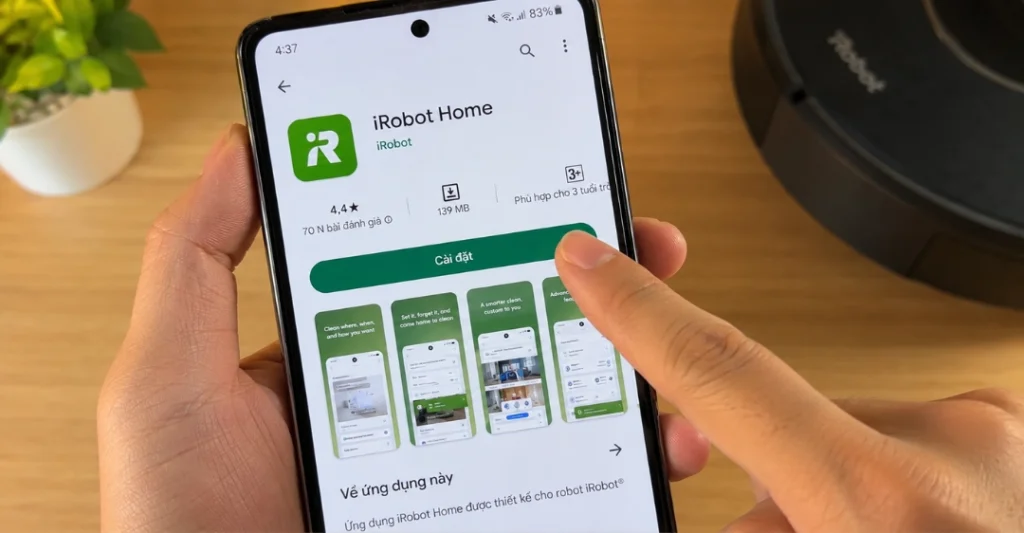
- Người dùng mở ứng dụng Google Play Store trên điện thoại Android.
- Người dùng gõ từ khóa iRobot Roomba vào ô tìm kiếm ở phía trên cùng.
- Người dùng chọn ứng dụng iRobot Home app từ danh sách kết quả hiển thị.
- Người dùng nhấn vào nút Cài đặt và chờ hệ thống hoàn tất quá trình tải xuống.
- Đối với các dòng máy Android không có sẵn Google Play, người dùng tải tệp iRobot Home APK từ nguồn uy tín rồi tiến hành mở tệp để cài đặt trực tiếp.
3. Hướng dẫn đăng ký và đăng nhập tài khoản iRobot
Sau khi đã tải ứng dụng thành công, bước tiếp theo trong cách cài đặt ứng dụng iRobot Home là tạo tài khoản và đăng nhập vào ứng dụng. Dưới đây là các bước chi tiết:
3.1. Các bước tạo tài khoản mới bằng Email
- Mở ứng dụng iRobot Home vừa cài đặt trên điện thoại của bạn.
- Trên màn hình chào mừng, bạn chọn “Sign Up” (Đăng ký) để tạo tài khoản mới.
- Nhập địa chỉ email của bạn vào ô yêu cầu và tạo mật khẩu theo đúng quy định (thường yêu cầu tối thiểu 8 ký tự, bao gồm chữ hoa, chữ thường và số).
- Điền đầy đủ thông tin cá nhân như họ tên, quốc gia (chọn United States) và số điện thoại.
- Nhấn “Create Account” (Tạo tài khoản) để hoàn tất bước đăng ký.
3.2. Xác thực Email và đăng nhập vào ứng dụng
- Mở hộp thư email bạn vừa dùng để đăng ký và tìm email xác thực từ iRobot.
- Nhấn vào đường link xác thực trong email để kích hoạt tài khoản.
- Quay lại ứng dụng iRobot Home, nhập email và mật khẩu vừa tạo để đăng nhập.
- Nếu quên mật khẩu, bạn chọn “Forgot Password” và làm theo hướng dẫn để lấy lại mật khẩu qua email.
4. Các bước kết nối Robot hút bụi với app iRobot Home
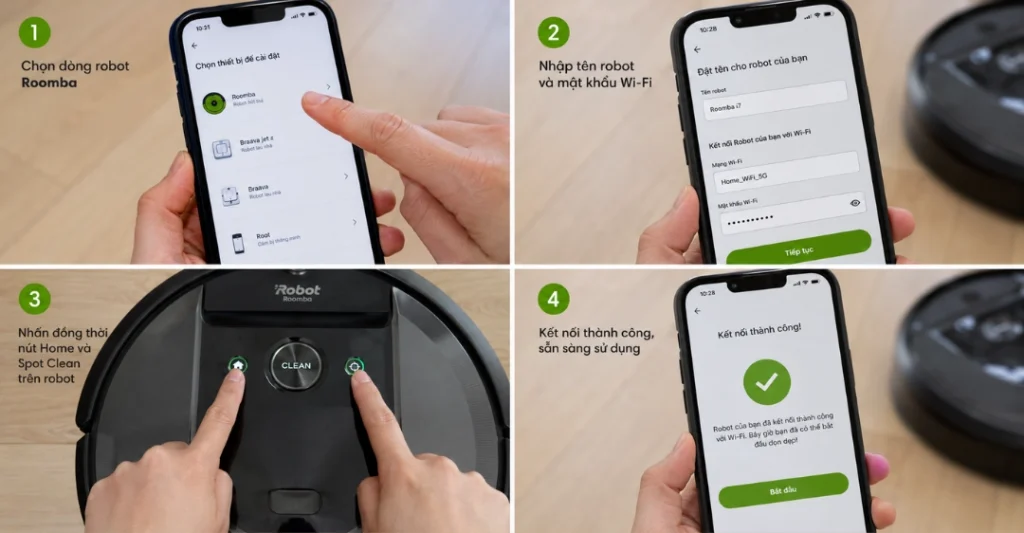
Đây là phần nội dung quan trọng nhất trong bài viết. Chúng tôi hướng dẫn chi tiết cách cài đặt iRobot Roomba trên iPhone và Android thông qua 4 bước thực hiện chuẩn xác.
- Bước 1: Người dùng nhấn chọn dòng robot phù hợp (chọn Roomba cho robot hút bụi hoặc chọn Braava cho robot lau nhà) trên giao diện ứng dụng.
- Bước 2: Người dùng nhập tên tùy chọn cho Robot và nhập chính xác mật khẩu mạng Wifi 2.4GHz của gia đình vào ứng dụng.
- Bước 3: Người dùng kích hoạt chế độ kết nối bằng cách nhấn giữ đồng thời phím Home và phím Spot Clean trên thân robot trong khoảng 2 đến 5 giây cho đến khi robot phát ra âm thanh thông báo.
- Bước 4: Người dùng chờ ứng dụng tự động hoàn tất quá trình ghép nối trong khoảng 1 đến 2 phút cho đến khi màn hình báo thành công.
5. Cách sửa các lỗi thường gặp khi cài đặt iRobot Home
Trong quá trình cài đặt iRobot Home, người dùng có thể gặp một số sự cố kỹ thuật. Sửa Robot Hút Bụi Limosa cung cấp bảng hướng dẫn xử lý lỗi nhanh chóng dưới đây.
| Loại lỗi phát sinh | Nguyên nhân chính | Cách xử lý chi tiết |
| App không tìm thấy Robot | Điện thoại chưa bật Bluetooth hoặc chưa cấp quyền truy cập vị trí | Người dùng truy cập Cài đặt trên điện thoại → Chọn ứng dụng iRobot → Bật xanh tính năng Bluetooth và Vị trí luôn cho phép. |
| Không kết nối được Wifi | Mạng Wifi đang dùng băng tần 5GHz hoặc nhập sai mật khẩu | Người dùng chuyển kết nối điện thoại sang mạng Wifi 2.4GHz → Nhập lại chính xác từng ký tự mật khẩu Wifi. |
| Robot không phát tín hiệu | Bộ nhớ điều khiển của robot bị xung đột phần mềm | Người dùng nhấn giữ phím CLEAN trên thân robot trong 20 giây → Thả tay ra khi vòng đèn sáng lên → Chờ 1 phút để robot khởi động lại hoàn toàn. |
Nếu bạn đã thử các cách trên nhưng iRobot vẫn gặp sự cố, hãy liên hệ ngay dịch vụ sửa robot hút bụi Roomba của Sửa Robot Hút Bụi Limosa để được kỹ thuật viên hỗ trợ kiểm tra tận nhà.
6. Mẹo thiết lập tính năng nâng cao sau khi kết nối thành công
Sau khi đã hoàn tất cách cài đặt ứng dụng iRobot Home và kết nối thành công với robot, bạn có thể khám phá các tính năng nâng cao giúp robot hoạt động thông minh và hiệu quả hơn.
6.1. Tạo bản đồ Smart Map và thiết lập vùng cấm (Keep Out Zones)
Để robot có thể dọn dẹp một cách khoa học và tránh những khu vực bạn không muốn robot vào, bạn cần tạo bản đồ Smart Map. Cách thực hiện như sau:
- Mở ứng dụng iRobot Home và nhấn vào biểu tượng bản đồ (Map) ở góc phải màn hình chính.
- Chọn “+ Create a new Smart Map” (Tạo bản đồ thông minh mới).
- Cho robot chạy một chu trình quét bản đồ (mapping run) toàn bộ ngôi nhà.
- Sau khi bản đồ được tạo, bạn có thể nhấn vào các phòng trên bản đồ để đặt tên cho từng phòng.
- Để tạo vùng cấm (Keep Out Zones), bạn nhấn vào biểu tượng cây bút/chỉnh sửa trên bản đồ, sau đó kéo thả để tạo các ô vuông hoặc hình chữ nhật bao phủ khu vực cần cấm. Robot sẽ tự động tránh những khu vực này khi dọn dẹp.
6.2. Lên lịch tự động dọn dẹp theo giờ/ngày
Tính năng lên lịch giúp robot tự động hoạt động vào những khung giờ cố định mà không cần bạn ra lệnh thủ công. Cách thiết lập như sau:
- Trên màn hình chính của ứng dụng, chọn biểu tượng lịch (Schedule) hoặc “Schedule” trong menu.
- Nhấn vào “+ Add Schedule” (Thêm lịch mới).
- Chọn ngày trong tuần bạn muốn robot hoạt động (có thể chọn nhiều ngày).
- Thiết lập giờ bắt đầu dọn dẹp và thời lượng (nếu có).
- Chọn chế độ dọn dẹp (ví dụ: dọn dẹp toàn bộ nhà hoặc chỉ một phòng cụ thể).
- Nhấn “Save” (Lưu) để hoàn tất. Robot sẽ tự động thức dậy và làm việc vào đúng giờ bạn đã cài đặt.
6.3. Chia sẻ quyền điều khiển robot cho thành viên trong gia đình
Bạn có thể chia sẻ quyền điều khiển robot cho các thành viên khác trong gia đình để mọi người đều có thể sử dụng. Các bước thực hiện như sau:
- Mở ứng dụng iRobot Home và vào phần cài đặt (Settings).
- Chọn mục “Family Accounts” (Tài khoản gia đình) hoặc “Share Robot” (Chia sẻ robot).
- Nhấn vào “Invite Member” (Mời thành viên) và nhập địa chỉ email của người bạn muốn chia sẻ.
- Người được mời sẽ nhận được email hướng dẫn để tải ứng dụng và đăng nhập. Sau khi chấp nhận lời mời, họ sẽ có quyền điều khiển robot như bạn.
Sửa Robot Hút Bụi Limosa đã hướng dẫn chi tiết từng bước về cách cài đặt ứng dụng iRobot Home trên điện thoại trong bài viết trên. Nếu khách hàng đã thực hiện đúng các thao tác nhưng robot vẫn không thể kết nối, thiết bị có thể đã bị hỏng hóc bo mạch Wi-Fi hoặc lỗi phần cứng bên trong. Khách hàng hãy liên hệ ngay dịch vụ sửa chữa robot hút bụi uy tín qua HOTLINE 0909 114 796 để được tư vấn và hỗ trợ xử lý kịp thời.