Bạn vừa mua robot hút bụi iRobot nhưng không thể cài đặt iRobot Home vì App Store Việt Nam không hiển thị ứng dụng? Tình trạng này khiến bạn không thể thiết lập robot, kết nối WiFi hoặc sử dụng các tính năng điều khiển trên điện thoại. Bạn có thể khắc phục vấn đề bằng cách kiểm tra khu vực App Store và sử dụng tài khoản Apple phù hợp. Sửa Robot Hút Bụi Limosa sẽ hướng dẫn chi tiết cách tạo tài khoản Apple ID Mỹ để tải app iRobot Home trên iPhone và iPad, đồng thời giúp bạn xử lý các lỗi thường gặp trong quá trình thực hiện.
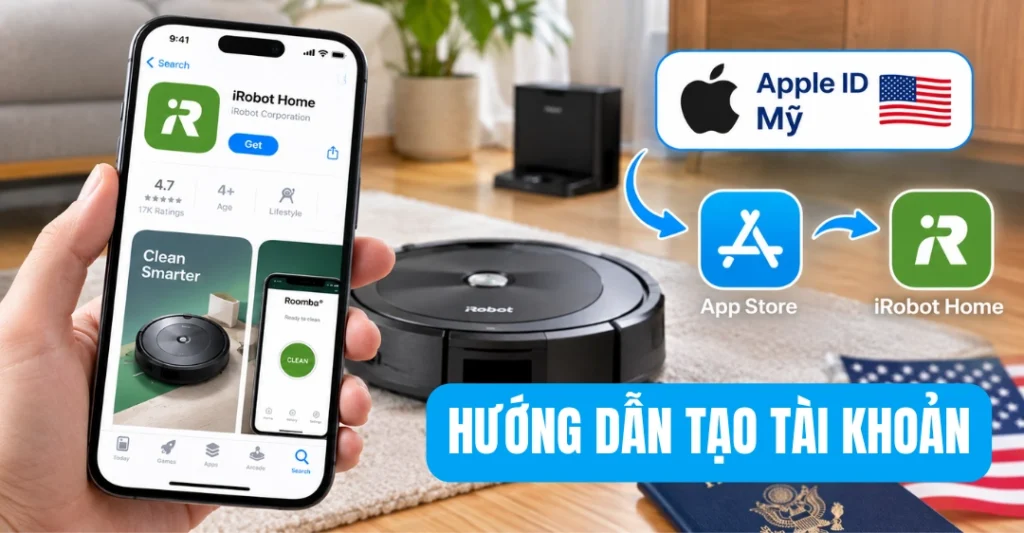
1. Tại sao app iRobot Home không hiển thị trên App Store Việt Nam?
Tình trạng app iRobot Home không có ở App Store Việt Nam xuất phát từ chính sách phân phối ứng dụng theo quốc gia hoặc vùng mà nhà phát triển lựa chọn. Một ứng dụng có thể xuất hiện tại kho ứng dụng Hoa Kỳ nhưng hoàn toàn vắng mặt trên kho ứng dụng Việt Nam. Vì vậy, người dùng cần xác định đúng nguyên nhân trước khi tiến hành thay đổi tài khoản Apple. Những nguyên nhân phổ biến bao gồm:
- Giới hạn khu vực phân phối: Nhà phát hành có thể giới hạn quyền tải ứng dụng theo thị trường. Tài khoản Apple sử dụng vùng Việt Nam sẽ không tìm thấy ứng dụng nếu ứng dụng không được phân phối tại khu vực đó.
- Robot thuộc thị trường nước ngoài: Một số robot iRobot được nhập khẩu từ Mỹ hoặc thị trường quốc tế. Người mua có thể cần sử dụng ứng dụng và quy trình thiết lập tương ứng với phiên bản robot.
- Kho ứng dụng không tương thích: Kết quả tìm kiếm có thể khác nhau theo quốc gia, phiên bản iOS và khả năng hỗ trợ của thiết bị.
- Ứng dụng hoặc dịch vụ đã thay đổi: Nhà phát hành có thể cập nhật tên ứng dụng, yêu cầu hệ điều hành hoặc phạm vi hỗ trợ theo thời gian.
Người dùng nên mở App Store và tìm chính xác cụm từ “iRobot Home” trước khi thay đổi vùng tài khoản. Nếu ứng dụng không xuất hiện, hãy kiểm tra khả năng tương thích của iPhone hoặc iPad và thông tin hỗ trợ chính thức của iRobot. Việc tạo tài khoản Apple ID Mỹ không bảo đảm ứng dụng sẽ hoạt động với mọi mẫu robot. Người dùng vẫn cần kiểm tra model, khả năng tương thích và khu vực hỗ trợ của robot trước khi thiết lập.
2. Hai cách tải app iRobot Home trên iOS đơn giản nhất
Người dùng có thể thử tạo một tài khoản Apple riêng cho App Store hoặc chuyển vùng tài khoản hiện tại. Mỗi cách có ưu điểm và rủi ro khác nhau, vì vậy bạn nên chọn phương án phù hợp với tình trạng tài khoản đang sử dụng.
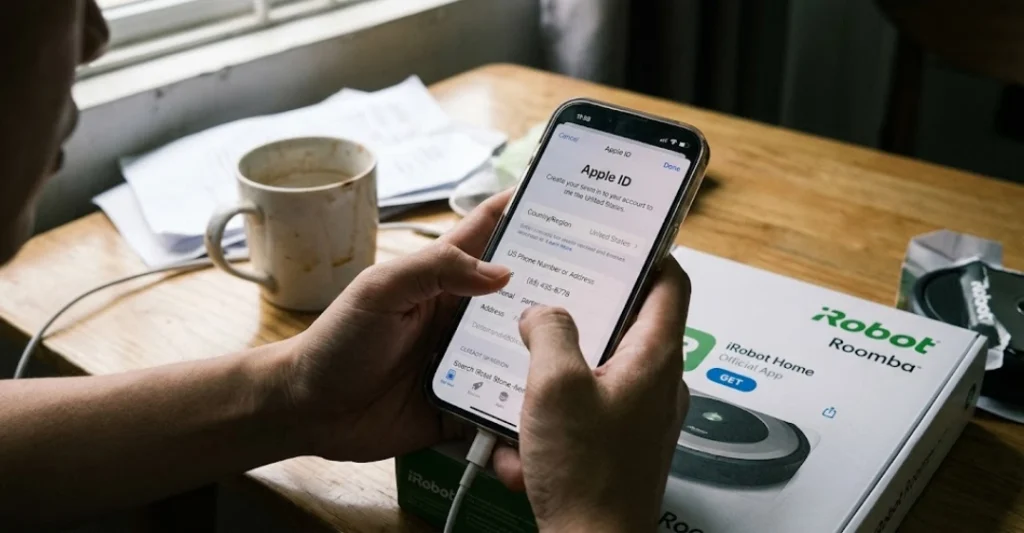
2.1. Cách 1: Tạo tài khoản Apple ID Mỹ mới hoàn toàn (Khuyên dùng để tránh ảnh hưởng dữ liệu iCloud chính)
Bạn nên áp dụng giải pháp tạo tài khoản Apple ID Mỹ để tải app iRobot Home nhằm đảm bảo an toàn tuyệt đối cho dữ liệu cá nhân trên thiết bị.
- Bước 1: Sử dụng trình duyệt web truy cập vào địa chỉ appleid.apple.com để bắt đầu khởi tạo. Nhấn chọn mục Tạo ID Apple ở góc trên màn hình.
- Bước 2: Khai báo đầy đủ thông tin cá nhân theo yêu cầu. Tại mục Quốc gia/Vùng, chọn United States (Mỹ). Ở mục số điện thoại, bạn vẫn có thể sử dụng số điện thoại cá nhân tại Việt Nam để nhận mã xác thực qua SMS.
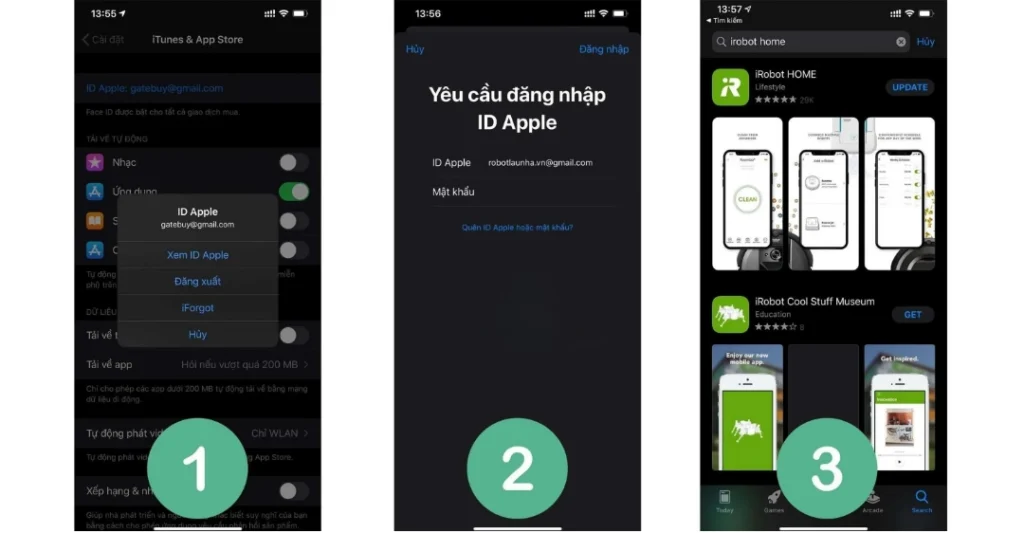
- Bước 3: Mở ứng dụng App Store trên iPhone hoặc iPad, đăng xuất tài khoản hiện tại và tiến hành đăng nhập bằng tài khoản Apple ID Mỹ vừa khởi tạo.
- Bước 4: Điền thông tin địa chỉ tại Mỹ theo đúng định dạng. Nên ưu tiên chọn mã Zip Code của các bang được miễn thuế như Oregon (mã 97201) hoặc Delaware (mã 19702). Tại mục phương thức thanh toán, tích chọn vào ô None.
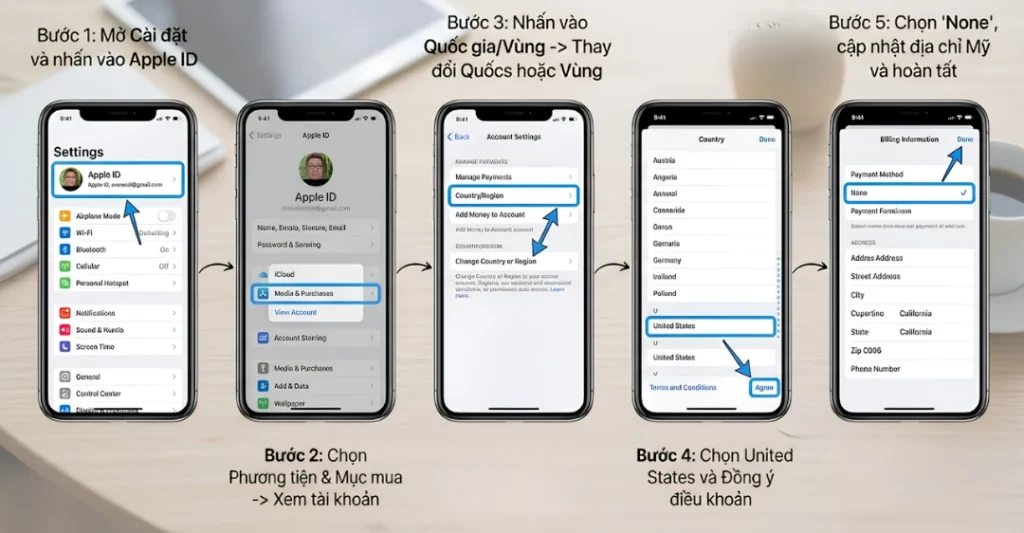
2.2. Cách 2: Chuyển đổi vùng (Country/Region) của Apple ID hiện tại sang Mỹ
Dưới đây là các thao tác chi tiết giúp bạn chuyển đổi vùng trực tiếp ngay trên thiết bị iOS:
- Bước 1: Mở ứng dụng Cài đặt (Settings) trên điện thoại và nhấn vào tên tài khoản Apple ID ở trên cùng.
- Bước 2: Chọn mục Phương tiện & Mục mua (Media & Purchases), sau đó chọn Xem tài khoản (View Account).
- Bước 3: Nhấn vào Quốc gia/Vùng (Country/Region) và chọn Thay đổi Quốc gia hoặc Vùng (Change Country or Region).
- Bước 4: Tìm và chọn United States (Mỹ), sau đó nhấn Đồng ý với các điều khoản dịch vụ từ Apple.
- Bước 5: Cập nhật thông tin địa chỉ Mỹ, chọn None ở phần phương thức thanh toán để hoàn tất quá trình.
3. Hướng dẫn tạo tài khoản Apple ID Mỹ để tải app iRobot Home
Khi hoàn tất việc tạo tài khoản Apple ID Mỹ để tải app iRobot Home hoặc chuyển vùng thành công, giao diện App Store sẽ tự động chuyển sang tiếng Anh. Bạn thực hiện các bước sau để tải ứng dụng:
- Bước 1: Bạn nhấn vào biểu tượng kính lúp ở góc dưới cùng bên phải của ứng dụng App Store để mở thanh tìm kiếm.
- Bước 2: Bạn gõ chính xác từ khóa iRobot Home vào thanh tìm kiếm rồi bạn nhấn nút Tìm trên bàn phím.
- Bước 3: Bạn quan sát thấy biểu tượng logo màu xanh của ứng dụng iRobot hiện ra trên màn hình điện thoại.
- Bước 4: Bạn nhấn vào nút Get hoặc biểu tượng đám mây để điện thoại bắt đầu quá trình tải dữ liệu xuống.
- Bước 5: Bạn xác nhận mật khẩu Apple ID hoặc sử dụng Face ID để hệ thống cấp quyền cài đặt ứng dụng.
- Bước 6: Bạn chờ đợi trong khoảng một phút để vòng tròn tiến trình chạy hết, sau đó bạn nhấn nút Open để mở ứng dụng.
4. Những lưu ý quan trọng và cách xử lý lỗi thường gặp
Quá trình chuyển vùng đôi khi sẽ phát sinh một số lỗi ngoài ý muốn khiến bạn không thể tải được phần mềm. Danh sách dưới đây tổng hợp các lưu ý quan trọng và cách tạo Apple ID Mỹ miễn phí không bị lỗi thẻ:
- Cách chuyển đổi lại tài khoản Việt Nam: Sau khi bạn đã cài đặt xong ứng dụng iRobot thành công thì bạn có thể đăng xuất tài khoản Mỹ ra khỏi máy. Bạn đăng nhập lại tài khoản iCloud Việt Nam chính của bạn để sử dụng điện thoại như bình thường. Ứng dụng iRobot Home vẫn hoạt động ổn định và không bị xóa mất khi bạn thay đổi lại tài khoản.
- Khắc phục lỗi bắt buộc nhập thẻ thanh toán: Lỗi này xuất hiện khi bạn thao tác đổi vùng trực tiếp trong mục Cài đặt của máy mà không thông qua trang web. Bạn cần đăng xuất tài khoản ra ngoài, sau đó bạn tiến hành tạo tài khoản mới hoàn toàn trên trang web appleid.apple.com. Trang web của Apple sẽ luôn hiển thị tùy chọn None ở mục thanh toán giúp bạn bỏ qua bước nhập thẻ Visa.
- Xử lý lỗi thông tin địa chỉ không hợp lệ: Bạn phải điền chính xác mã bưu chính của các bang tại Mỹ thì hệ thống mới chấp nhận. Bạn có thể sử dụng mã Zip Code của bang California là 90001 hoặc mã Zip Code của bang Oregon là 97201. Bạn điền số điện thoại định dạng Mỹ gồm có 10 chữ số ngẫu nhiên vào ô thông tin số điện thoại.
Việc tạo tài khoản Apple ID Mỹ để tải app iRobot Home có thể giúp người dùng tiếp cận ứng dụng khi kho App Store Việt Nam không cung cấp phiên bản phù hợp. Bạn nên ưu tiên tạo tài khoản riêng cho App Store, kiểm tra đúng ứng dụng theo model robot và thực hiện từng bước xác minh theo hướng dẫn của Apple. Nếu robot vẫn gặp lỗi kết nối, không nhận sạc hoặc không hoạt động sau khi cài đặt, Sửa Robot Hút Bụi Limosa sẵn sàng hỗ trợ kiểm tra và sửa chữa thiết bị. Bạn hãy liên hệ HOTLINE 0909 114 796 để được tư vấn dịch vụ phù hợp.